Fórmulas y funciones de Excel
Microsoft Excel es una de las aplicaciones más utilizadas en el mundo y parte de su éxito se lo debe a la facilidad con que podemos crear fórmulas que nos permiten manipular y obtener los resultados que necesitamos de nuestra información.
Las fórmulas pueden hacer uso de las funciones de Excel, lo cual quiere decir que podemos tener fórmulas que utilicen más de una función para lograr su objetivo.
Exiten diversos tipos de funciones como:
Funciones de texto
- La función EXTRAE (vídeo)
- La función CONCATENAR (vídeo)
- La función ENCONTRAR (vídeo)
- La función CARACTER
Funciones de fecha y hora
Funciones lógicas
Funciones matemáticas y trigonométricas
- La función REDONDEAR
- La función SUMAR.SI
- La función RESIDUO
- La función COMBINAT
- La función ALEATORIO.ENTRE
Funciones de información
Funciones de búsqueda y referencia
Excel tiene cerca de 400 funciones listas para ayudarte a trabajar con tu información.
Ahora mencionare algunos ejemplos de funciones:
La función EXTRAE en Excel
La función EXTRAE en Excel nos ayuda a extraer caracteres que pertenecen a una cadena de texto. Lo único que debemos proporcionar es el número de caracteres que deseamos extraer y su punto de inicio dentro de la cadena de texto.
La función EXTRAE tiene 3 argumentos:
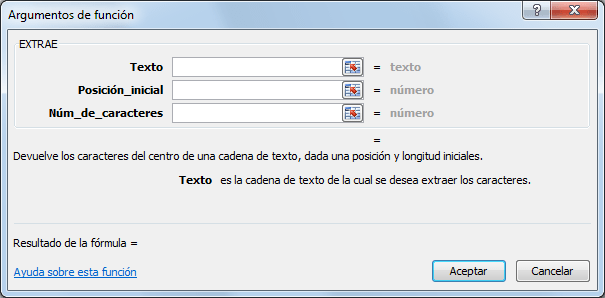
- Texto (obligatorio): La cadena de texto original de donde deseamos extraer los caracteres.
- Posición_inicial (obligatorio): El número de la posición que ocupa el primer carácter que deseamos extraer. El primer carácter del Texto tiene siempre la posición número 1.
- Núm_de_caracteres (obligatorio): El número de caracteres que se van a extraer del Texto a partir de la posición inicial.
Ejemplo de la función EXTRAE
Para probar la función EXTRAE en Excel realizaremos un ejemplo muy sencillo pero ilustrativo en el cual extraeré la palabra “Archivo 5” del contenido de la celda A1.
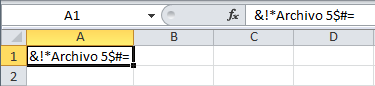
- En la celda B1 comenzamos introduciendo la fórmula:
=EXTRAE( - Ya que el primer argumento de la función es la cadena de texto, haré clic sobre la celda A1 para obtener la referencia de celda:
=EXTRAE(A1, - El segundo argumento de la función es la posición inicial de la palabra “Archivo 5” dentro de la cadena de texto de la celda A1. Esta posición es la número 4.
=EXTRAE(A1,4 - El último argumento es el número de caracteres que deseo extraer que son 9. Es importante considerar el espacio en blanco como un carácter y de esta manera tengo la fórmula final:
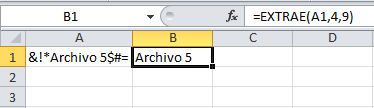
=EXTRAE(A1,4,9)
De esta manera la función EXTRAE nos da el resultado esperado:
La función DIAS.LAB en Excel
La función DIAS.LAB en Excel nos ayuda a obtener el número de días laborables entre dos fechas determinadas. La función DIAS.LAB nos permite especificar un conjunto de días de vacaciones que serán excluidos de los días laborables contabilizados.
Sintaxis de la función DIAS.LAB
A continuación una descripción de los argumentos de la función DIAS.LAB:
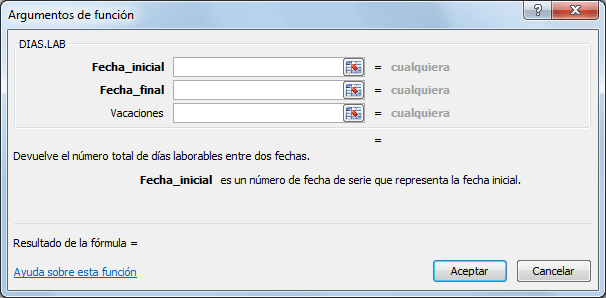
- Fecha_inicial (obligatorio): Es la fecha a partir de la cual se comenzarán a contar los días laborables.
- Fecha_final (obligatorio): La fecha que marca el final de la contabilización de días laborables.
- Vacaciones (opcional): Conjunto de una o varias fechas que serán excluidas del calendario de días laborables.
La función DIAS.LAB contabiliza los días laborables de lunes a viernes y excluye los fines de semana (sábado y domingo).
Ejemplos de la función DIAS.LAB
En el siguiente ejemplo podrás observar el número de días laborables que existen entre el 1 de enero del 2012 y el 22 de febrero del 2012.
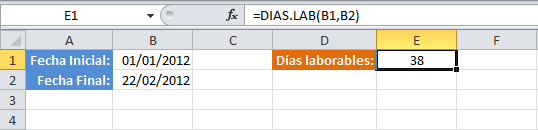
Con este resultado puedes comprobar que se han excluido los sábados y los domingos. Ahora incluiré una lista de días de vacaciones de la siguiente manera:
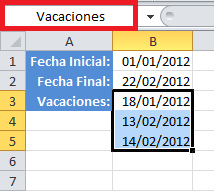 Observa que he colocado un nombre para el rango de celdas B3:B5 y lo he llamado Vacaciones. En seguida modificaré la función DIAS.LAB para que considere los días de vacaciones.
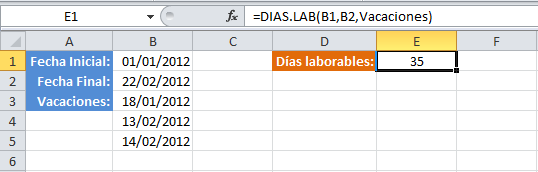 La función deja de contabilizar las fechas especificadas como vacaciones y lo puedes ver reflejado en el resultado final.
Si por alguna razón llegamos a colocar en la lista de días de vacaciones la fecha de un sábado o de un domingo esos días no surtirán ningún efecto porque la función DIAS.LAB no contabiliza esos días. Observa en el siguiente ejemplo cómo he agregado a la lista de días de vacaciones un par de fechas que corresponden a un sábado (18/02/2012) y un domingo (19/02/2012) y sin embargo el resultado de la función DIAS.LAB no cambia respecto al ejemplo anterior:
La función deja de contabilizar las fechas especificadas como vacaciones y lo puedes ver reflejado en el resultado final.
Si por alguna razón llegamos a colocar en la lista de días de vacaciones la fecha de un sábado o de un domingo esos días no surtirán ningún efecto porque la función DIAS.LAB no contabiliza esos días. Observa en el siguiente ejemplo cómo he agregado a la lista de días de vacaciones un par de fechas que corresponden a un sábado (18/02/2012) y un domingo (19/02/2012) y sin embargo el resultado de la función DIAS.LAB no cambia respecto al ejemplo anterior:
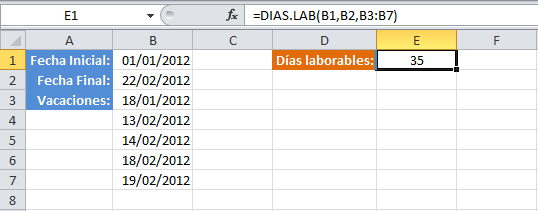 Observa que para este último ejemplo no utilicé el nombre Vacaciones en el tercer argumento de la función sino que coloqué explícitamente la referencia para el rango B3:B7. Esto nos confirma que podemos utilizar ambos métodos al momento de especificar la lista de días de vacaciones.
La función SI en Excel
La función SI en Excel es parte del grupo de funciones Lógicas y nos permite evaluar una condición para determinar si es falsa o verdadera. La función SI es de gran ayuda para tomar decisiones en base al resultado obtenido en la prueba lógica.
Además de especificar la prueba lógica para la función SI también podemos especificar valores a devolver de acuerdo al resultado de la función.
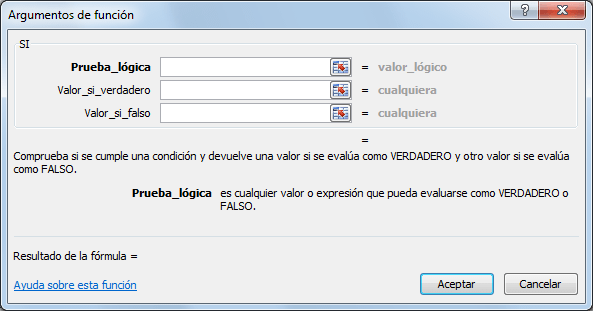
- Prueba_lógica (obligatorio): Expresión lógica que será evaluada para conocer si el resultado es VERDADERO o FALSO.
- Valor_si_verdadero (opcional): El valor que se devolverá en caso de que el resultado de la Prueba_lógica sea VERDADERO.
- Valor_si_falso (opcional): El valor que se devolverá si el resultado de la evaluación es FALSO.
La Prueba_lógica puede ser una expresión que utilice cualquier operador lógico o también puede ser una función de Excel que regrese como resultado VERDADERO o FALSO.
Los argumentos Valor_si_verdadero y Valor_si_falso pueden ser cadenas de texto, números, referencias a otra celda o inclusive otra función de Excel que se ejecutará de acuerdo al resultado de la Prueba_lógica.
Ejemplos de la función SI
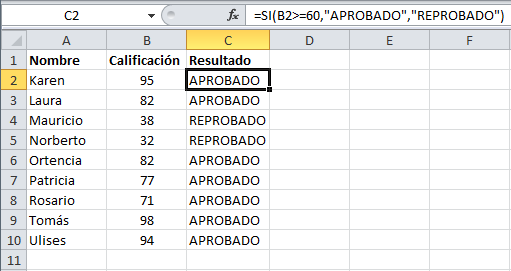
Probaremos la función SI con el siguiente ejemplo. Tengo una lista de alumnos con sus calificaciones correspondientes en la columna B. Utilizando la función SI desplegaré un mensaje de APROBADO si la calificación del alumno es superior o igual a 60 y un mensaje de REPROBADO si la calificación es menor a 60. La función que utilizaré será la siguiente:
=SI(B2>=60,"APROBADO","REPROBADO")
Observa el resultado al aplicar esta fórmula en todas las celdas de la columna C.
=SI(B2>=60,"APROBADO","REPROBADO")Utilizar una función como prueba lógica
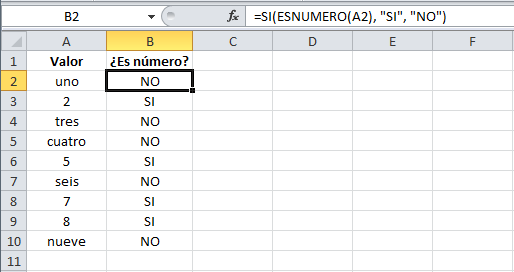
Es posible utilizar el resultado de otra función como la prueba lógica que necesita la función SI siempre y cuando esa otra función regrese como resultado VERDADERO o FALSO. Un ejemplo de este tipo de función es la función ESNUMERO la cual evalúa el contenido de una celda y devuelve el valor VERDADERO en caso de que sea un valor numérico. En este ejemplo quiero desplegar la leyenda “SI” en caso de que la celda de la columna A efectivamente tenga un número, de lo contrario se mostrará la leyenda “NO”.
=SI(ESNUMERO(A2), "SI", "NO")
Este es el resultado de aplicar la fórmula sobre los datos de la hoja:
=SI(ESNUMERO(A2), "SI", "NO")Utilizar una función como valor de regreso
Como último ejemplo mostraré que es posible utilizar una función para especificar el valor de regreso. Utilizando como base el ejemplo anterior, necesito que en caso de que la celda de la columna A contenga un valor numérico se le sume el valor que colocaré en la celda D1. La función que me ayudará a realizar esta operación es la siguiente:
=SI(ESNUMERO(A2), SUMA(A2, $D$1), "NO")
Como puedes observar, el segundo argumento es una función la cual se ejecutará en caso de que la prueba lógica sea verdadera. Observa el resultado de esta fórmula:
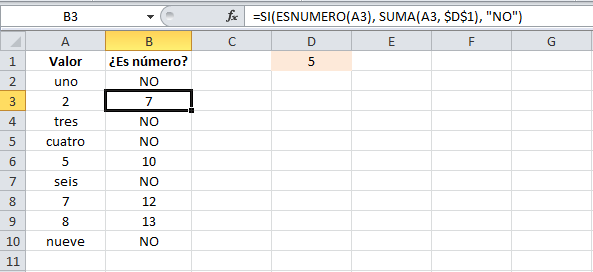 Sólo en los casos donde la función SI era verdadera se realizó la suma. De la misma manera podríamos colocar una función para el tercer argumento en caso de que el resultado de la prueba lógica fuera falso.
=SI(ESNUMERO(A2), SUMA(A2, $D$1), "NO")
No hay comentarios:
Publicar un comentario